本文最后更新于168 天前,其中的信息可能已经过时,如有错误请发送邮件到184874483@qq.com
一、 目标与方案
需求:在WordPress网站实现一个允许注册用户在前端提交图文内容,且所有内容需经管理员审核后才能发布的通道,同时严防垃圾信息与恶意攻击。
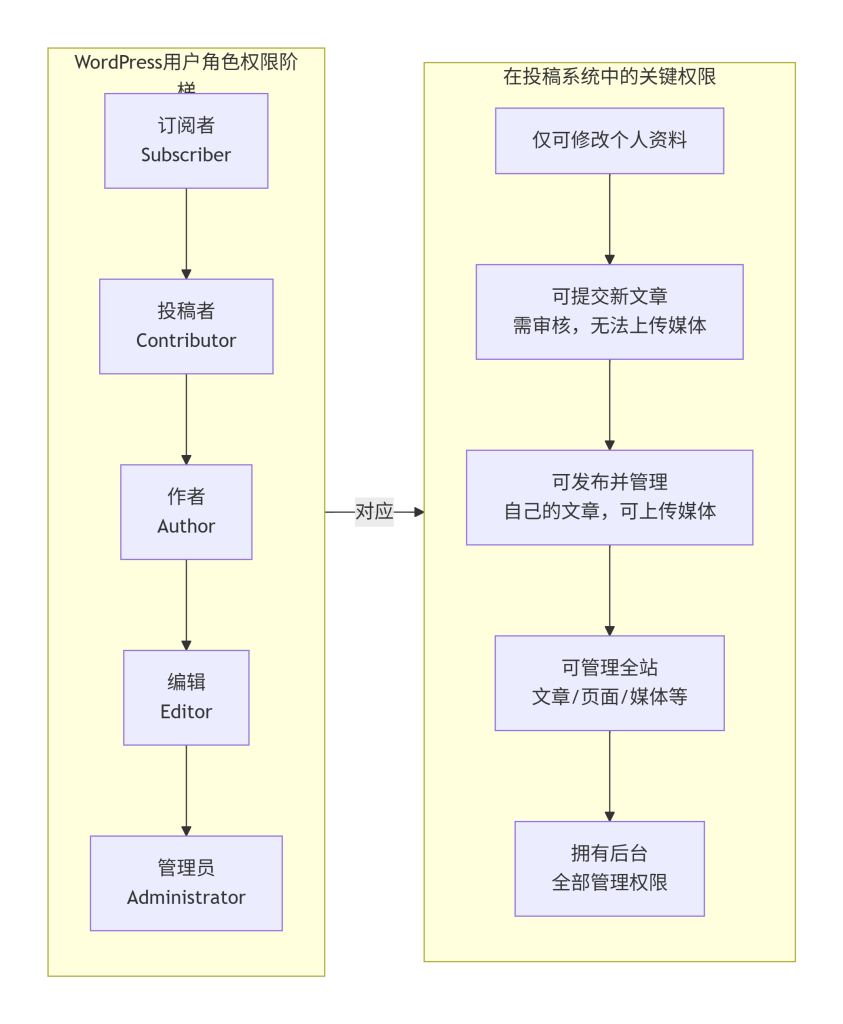
实现方案:采用 “用户管理 + 前端表单 + 邮件通知 + 数据备份” 的免费插件组合方案,在安全性与易用性间取得平衡。其核心流程如下图所示:

二、 插件清单与作用
本方案共使用4款免费插件,各司其职:
- WPCOM Member:用户系统基石。提供前端注册、登录、个人中心页面,集成人机验证,有效防止恶意注册。
- Contact Form 7 (CF7):投稿表单核心。通过其强大的表单构建功能,制作包含文本、文件上传字段的前端投稿表单。
- WP Mail SMTP:邮件可靠性保障。解决WordPress默认邮件发送常失败的问题,确保投稿通知100%送达管理员邮箱。
- Flamingo:数据安全保险箱。自动保存所有CF7表单提交的完整数据和文件链接,即使邮件丢失,数据也万无一失。
三、 分步配置详解与安全设置
阶段一:搭建用户系统 (WPCOM Member)
- 安装插件:在WordPress后台搜索“WPCOM Member”安装并激活。
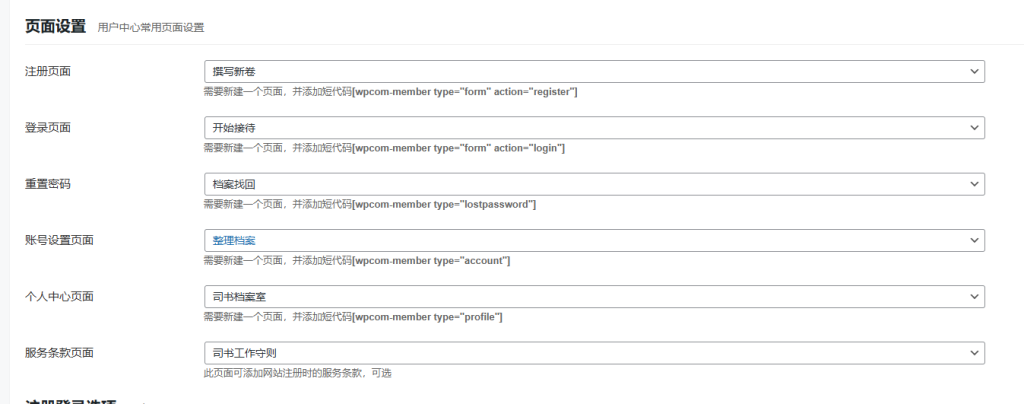
- 配置核心:
- 通常插件激活后会自动生成
[login]、[register]等页面,检查并发布这些页面。 - 关键安全设置:务必在插件设置中开启邮箱验证和人机验证(如reCAPTCHA),从源头杜绝垃圾账户。
- 通常插件激活后会自动生成
但是我们在尝试测试的时候还会给我们返回这个截图,告诉我们,当前并没有开放用户注册。
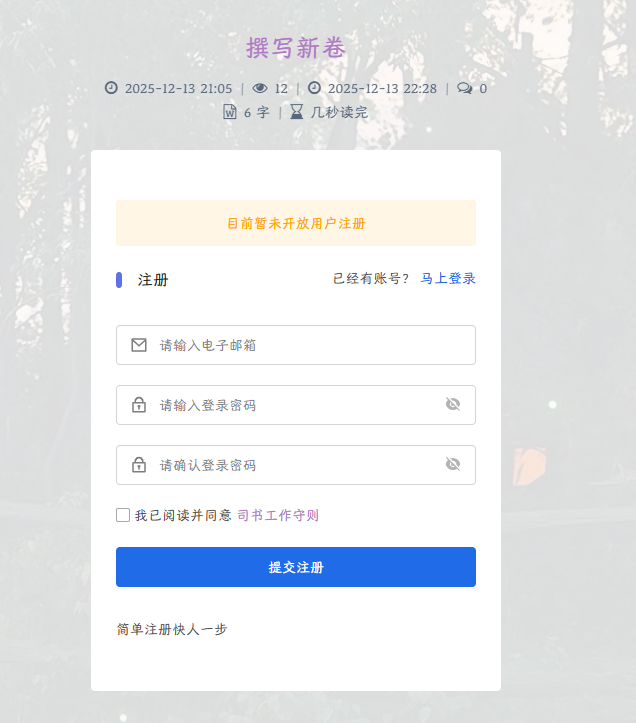
记得到设置-常规-成员资格,把任何人都可以注册这一行给勾选上。

阶段二:创建投稿表单 (Contact Form 7)
- 安装插件:搜索“Contact Form 7”安装激活。
- 创建表单:
- 新建表单,例如命名为“文章投稿”。
- 在“表单”标签页,使用以下精简代码,特别注意文件类型限制:
<label> 文章标题 (必填)
    [text* your-subject] </label>

<label> 投稿人
    [text your-name default:user_display_name] </label>

<label> 您的邮箱 (用于接收回复)
    [email* your-email autocomplete:email] </label>

<label> 上传文件 (可选,支持图片、PDF、Word文档)
    [file your-file filetypes:jpg|jpeg|png|gif|pdf|doc|docx limit:10mb] </label>

<label> 内容说明或文章正文
    [textarea your-message] </label>

[submit "提交投稿"]- 配置邮件通知:
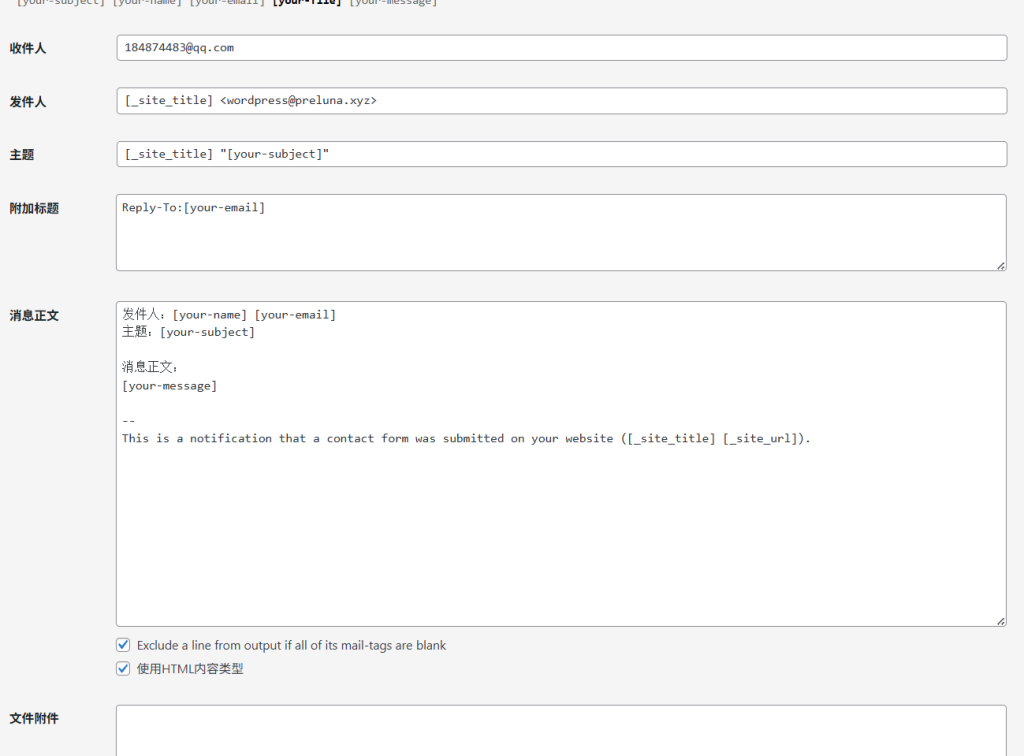
- 切换到 “邮件” 标签页。
- 收件人:填写你的管理员邮箱。
- 发件人:
[your-name] <wordpress@yourdomain.com>。 - 主题:
新投稿:[your-subject]。 - 附加标题:
Reply-To: [your-email](确保与投稿人可建立回复联系)。 - 邮件正文:包含
[your-message]和[your-file]等标签以展示投稿内容。
阶段三:保障邮件投递 (WP Mail SMTP)
这是解决“发生错误请稍后重试”问题的关键。
- 安装并启动向导:搜索“WP Mail SMTP”安装,启动其设置向导。
- 选择邮件服务:选择“其他SMTP”。
- 配置QQ邮箱SMTP(以QQ邮箱为例):
- SMTP主机:
smtp.qq.com - 加密:
TLS - 端口:
587 - 自动TLS:开启
- SMTP用户名:你的完整QQ邮箱地址。
- SMTP密码:QQ邮箱的16位授权码(在QQ邮箱“设置-账户-开启SMTP服务”中获取)。
- 强制使用发件人信息:建议开启,确保发信稳定。
- SMTP主机:
- 开启“电子邮件错误追踪”:便于未来排查问题。
阶段四:固化数据与建立审核流程
- 安装数据保险箱 (Flamingo):搜索“Flamingo”安装。激活后,所有CF7提交会自动存档。
- 创建投稿页面并设置权限:
- 新建页面(如“我要投稿”)。
- 嵌入CF7表单短代码
报错: 未找到这个表单
- 关键安全设置:使用WPCOM Member的短代码(如
[loggedin]...[/loggedin])将表单包裹起来,实现 “仅登录用户可见”。
- 建立你的审核工作流:
- 通知:投稿后,你通过QQ邮箱收到通知。
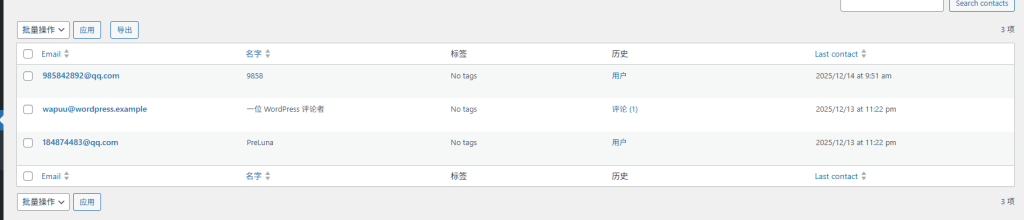
- 审核:登录WordPress后台,进入 Flamingo → 消息,查看所有提交记录的详情和文件。
- 发布:审核通过后,手动在“文章-写文章”中创建并发布内容。
- 归档:在Flamingo中将已处理的记录标记为“已读”。
四、 遇到的关键问题与解决方案
- 问题:CF7提交后显示“发生错误请稍后重试”,无具体提示。
- 原因:WordPress默认邮件函数
mail()不可靠。 - 解决:安装并正确配置 WP Mail SMTP 插件,使用第三方SMTP服务(如QQ邮箱)发信。
- 原因:WordPress默认邮件函数
- 问题:CF7报错“字段中使用无效的邮箱语法”。
- 原因:“邮件”标签页中使用了未在表单里定义的邮件标签(如
[your-email]),或格式有误。 - 解决:确保表单中有对应的
[email your-email]字段,并将“发件人”地址格式简化为[your-name] <wordpress@yourdomain.com>。
- 原因:“邮件”标签页中使用了未在表单里定义的邮件标签(如
- 问题:找不到QQ邮箱的SMTP服务开启位置。
- 解决:登录网页版QQ邮箱,点击“设置” → “账户” → 向下滚动找到 “POP3/IMAP/SMTP服务” 部分 → 开启 “IMAP/SMTP服务” 并获取授权码。(新版本已经移至到了账户安全下)
用来后台管理的邮件操作